新讯网官方唯一联系电话:15001380073
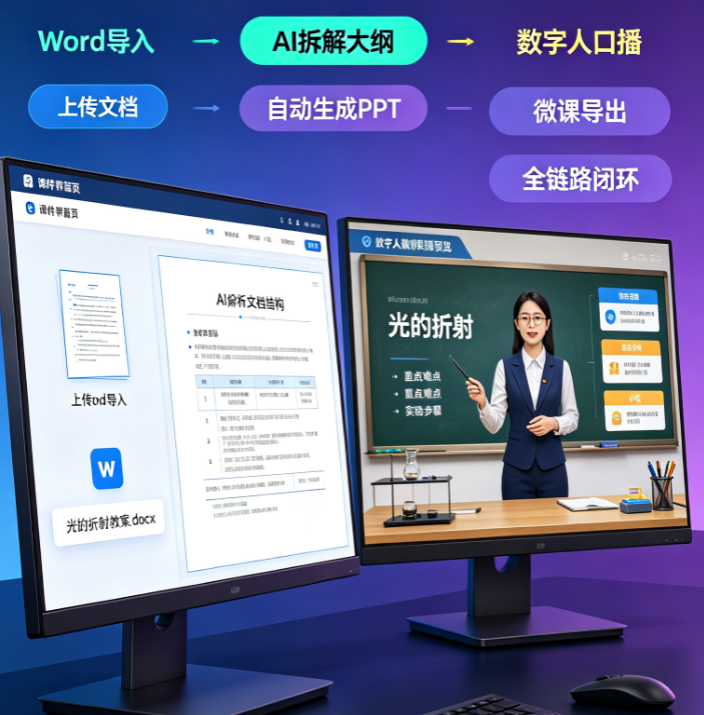
 课件帮的Word导入功能,能把已有的.docx 教案自动解析成标题层级清晰的PPT课件,省掉手动复制粘贴和排版的时间。你只需要上传文档,AI帮你完成结构重组和视觉设计,从「写教案」到「做课件」一步到位。
一、你是不是也这样备过课?
周五晚上十点,你刚写完下周的教案,Word文档里标题、段落、,都标得清清楚楚。可一想到还要把它做成PPT——复制、粘贴、调字号、选模板、配图……你叹了口气,把电脑合上了。
说句实在话,教案和课件之间的差距,不是内容,而是排版。内容你早就有了,缺的只是有人帮你把Word里的层级结构「翻译」成PPT的页面逻辑。
这就是课件帮做Word导入功能的初衷:让已有教案的教师,不用从零开始做PPT。
二、Word 转PPT的常见难点
手动把Word转成PPT,通常要面对三个坎:
1. 标题层级丢失:Word里用「一、二、三」或「标题1、标题2」标好的结构,复制到PPT里全变成纯文本,得重新梳理。
2. 长段落拆页困难:一段300字的论述,放一页太挤,拆两页又怕逻辑断裂,全靠感觉判断。
3. 排版耗时:字体、配色、对齐、配图,每一项都在消耗你的备课时间。
AI 转PPT工具的核心价值,不是「把文字搬过去」,而是「把结构重新组织成适合演示的页面」。这也是课件帮Word导入和普通复制粘贴,的区别。
三、课件帮Word导入怎么用?
整个操作流程,比你想象中简单得多。
第 1 步:上传Word教案
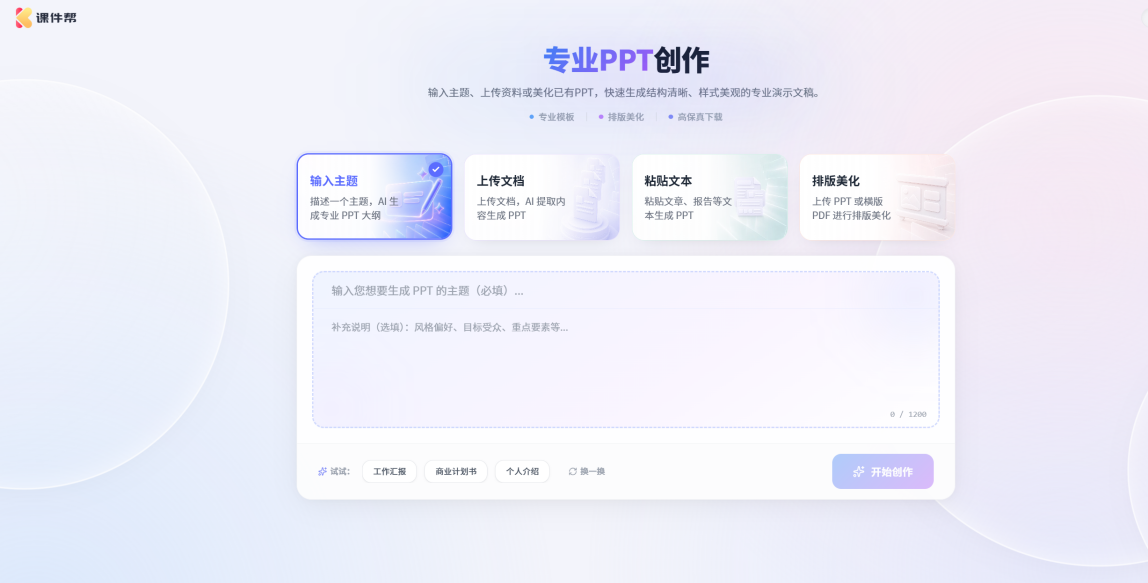
在课件帮首页选择「Word 导入」,上传你的.docx 文件。系统会自动解析文档中的标题层级、段落结构和,信息。
第 2 步:AI 自动生成PPT初稿
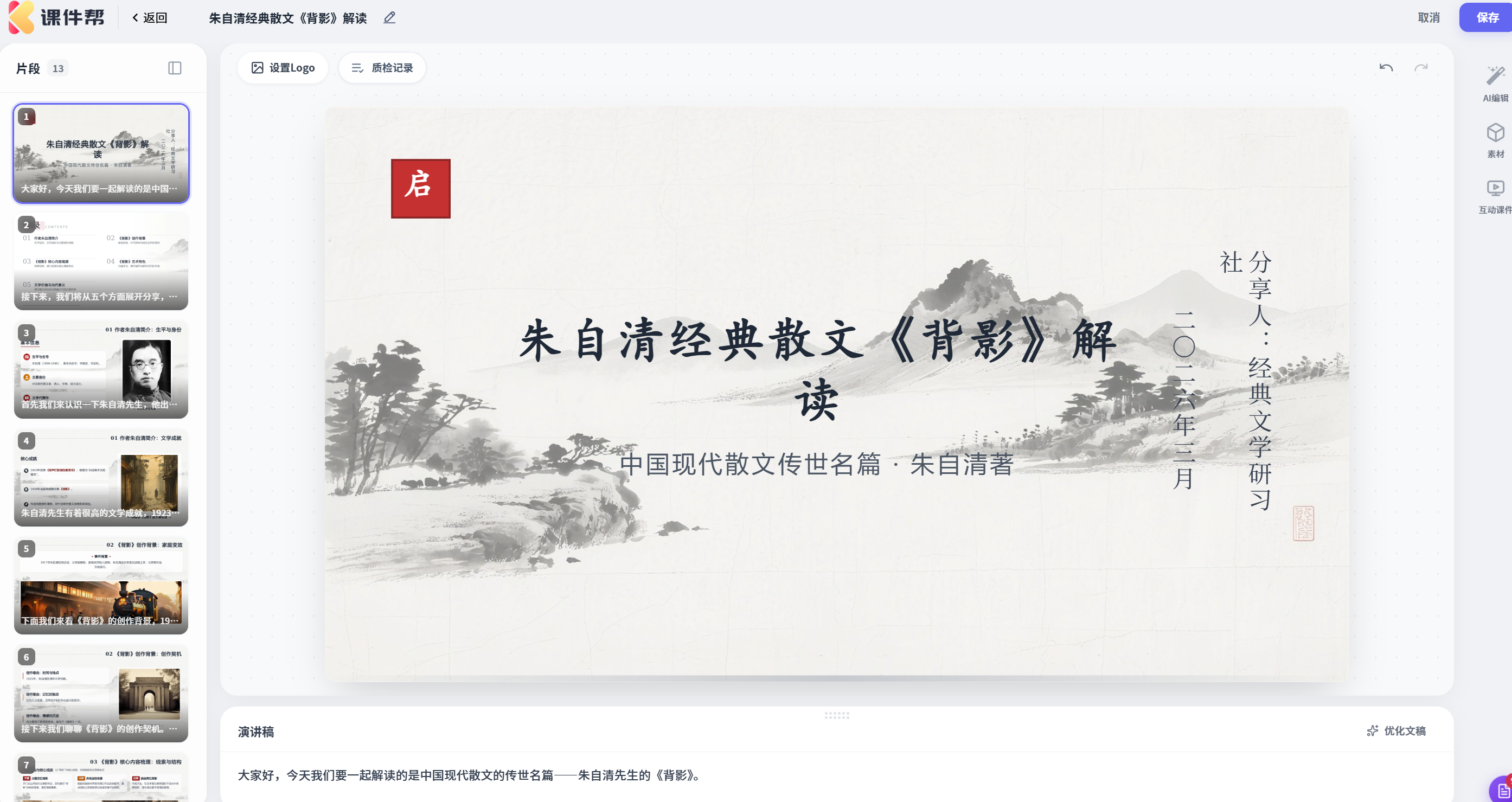
几秒钟后,你会得到一份包含封面、目录、章节页、内容页的完整PPT初稿。AI 会把Word 里的「标题1」自动映射为PPT章节页,「标题2」映射为内容页标题,「正文」拆成适合讲述的条目。
第 3 步:在线微调,导出使用
生成的PPT支持在线编辑,你可以调整文字、替换配图、修改配色。确认后一键导出为.pptx 或PDF,直接用于课堂或分享。
四、Word导入 vs 从零生成,哪个更适合你?
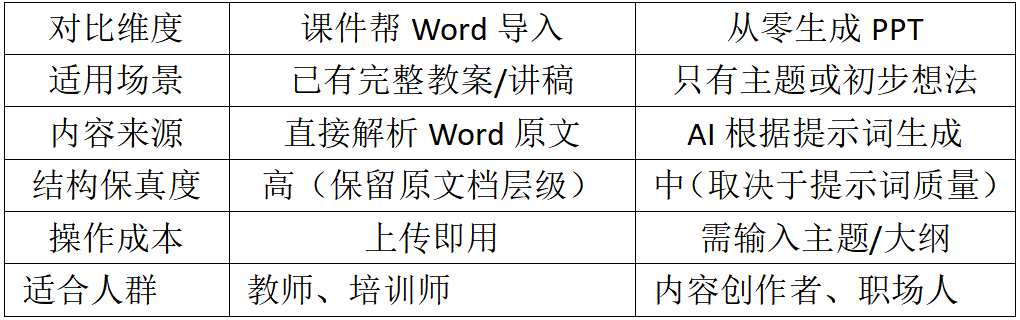
说白了就是:如果你手里已经有一份结构清晰的Word教案,用Word导入能,程度保留你的原意,不用重新组织语言。如果你只有零散想法,从零生成反而更省事。
五、别踩这个坑:Word文档的格式会影响转换效果
课件帮的AI 虽然能智能识别,但原文档的标题层级越规范,转换效果越好。
偷偷告诉你几个小技巧:
- 用Word自带的「标题1」「标题2」样式,而不是手动加粗或调字号。
- 每个章节下的小节,尽量用统一的层级,别一会儿用「一、」一会儿用「1.」。
- 文档里如果包含图片、表格,AI 会优先识别文字内容,图片建议后续在PPT里手动补充。
六、谁最适合用Word导入?
- 中小学教师:每学期要备几十节课,教案都是现成的,用Word 导入能省下大量排版时间。
- 培训讲师:企业培训课件往往有固定的内容框架,直接导入Word 大纲,快速生成标准课件。
- 高校教师:讲义、论文、实验指导书,都能一键转成课堂演示文稿。
课件帮的Word导入功能,让「教案」和「课件」不再是两份重复劳动。你负责把课上好,排版的事交给AI。
---常见问题
-课件帮的 Word 导入功能支持哪些文件格式?
课件帮支持上传 .docx 格式的 Word 文件,也支持直接粘贴 Markdown 或 TXT 文本。上传后系统会自动解析文档中的标题层级、段落结构和,信息,无需手动调整格式。
-Word 教案转成 PPT 后,标题层级会不会乱?
不会。课件帮的 AI 会智能识别 Word 中使用的标题样式(如标题1、标题2),自动映射为 PPT 的章节页、内容页和条目层级。只要原文档标题层级清晰,转换后的 PPT 结构基本不需要大改。
-转换后的PPT还能继续编辑吗?
可以。生成的PPT 项目支持在线直接编辑,你可以调整文字、替换配图、修改配色,也可以导出为 .pptx 或PDF文件,在本地继续加工。
-课件帮的Word 导入和从零生成PPT 有什么区别?
从零生成需要你先输入主题或大纲,而Word 导入是直接解析你已有的教案文档,保留原文内容和逻辑,更适合已经有完整讲稿、不想重新组织内容的教师。